> For the complete documentation index, see [llms.txt](https://agents.glueckkanja.com/llms.txt). Markdown versions of documentation pages are available by appending `.md` to page URLs; this page is available as [Markdown](https://agents.glueckkanja.com/de/get-started.md).
# Los geht's
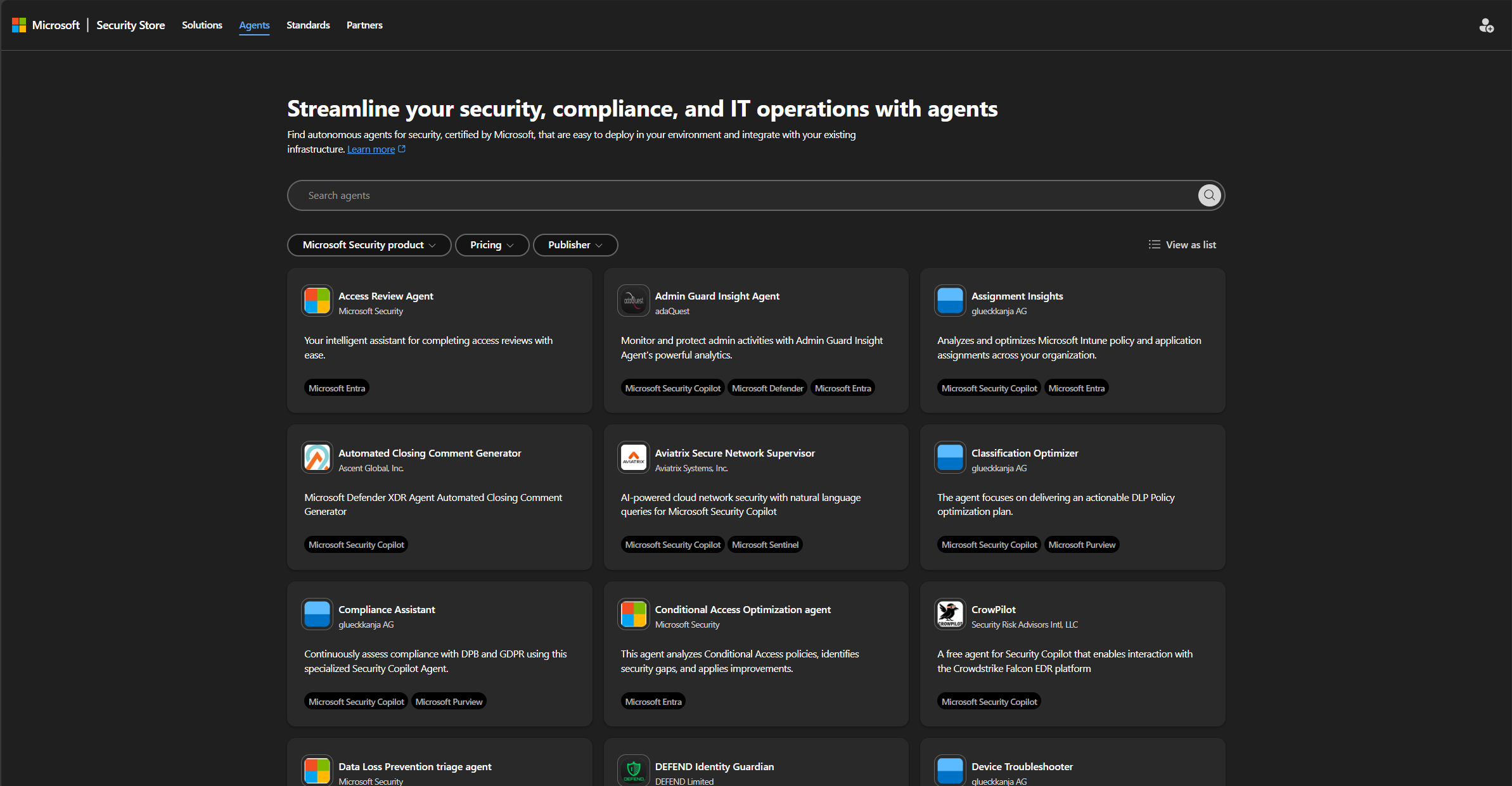
1. Navigieren Sie zum [**Microsoft Security Store**](https://securitystore.microsoft.com/agents).
2. Durchsuchen Sie die verfügbaren Agents unter dem **Agents** Abschnitt.
Wählen Sie einen Agenten aus (z. B. **Assignment Insights**) , um Details, Preise und Anforderungen anzuzeigen.
Die Übersichtsseite des Agents bietet:
* Eine Beschreibung der Lösung
* Unterstützte Microsoft-Dienste
* Anforderungen (z. B. Microsoft Entra ID)
* Preis- und Lizenzierungsoptionen
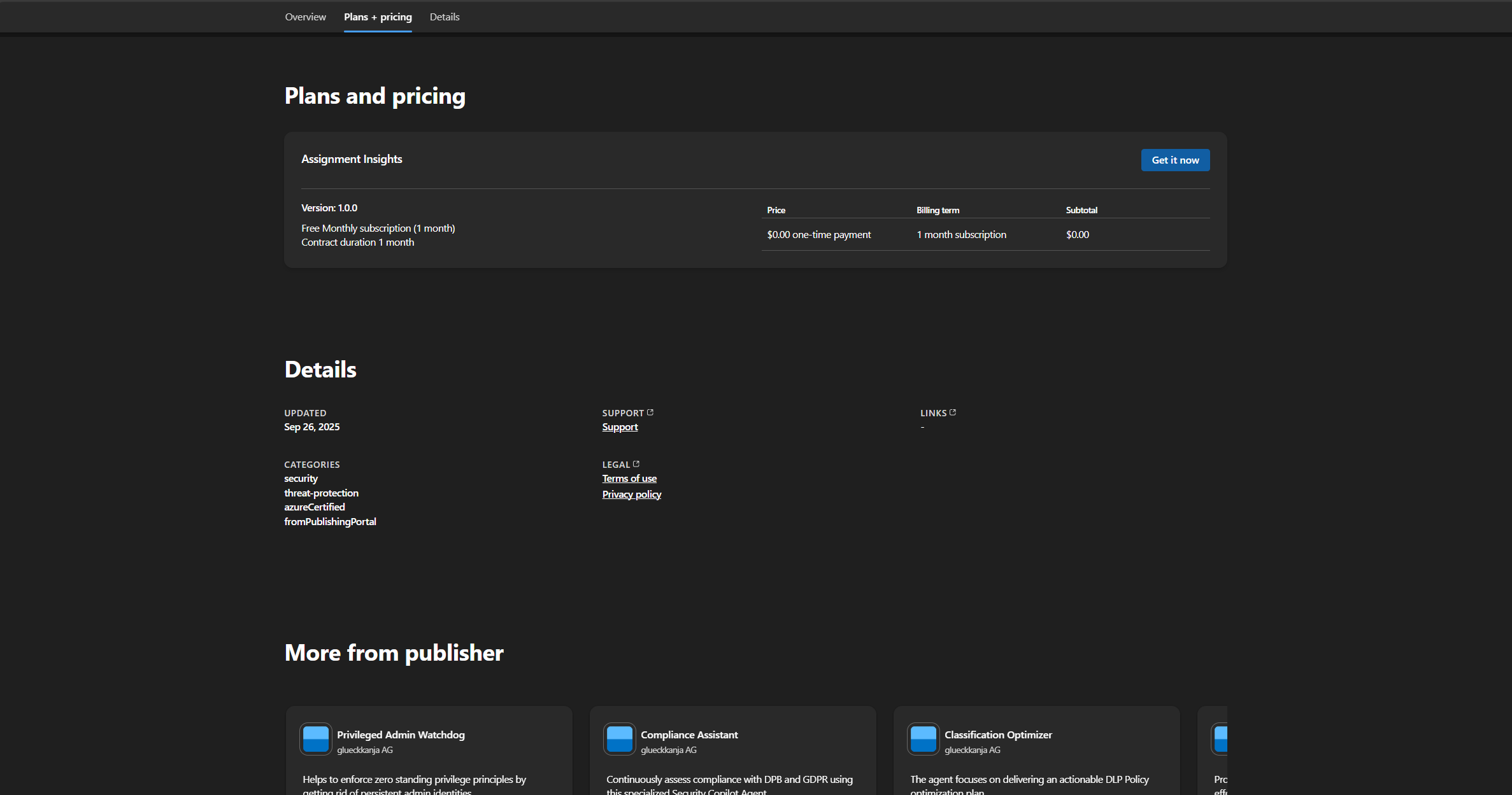
Jeder Agent listet seine verfügbaren Pläne auf. Zum Beispiel bietet Assignment Insights:
* **Version:** 1.0.0
* **Abrechnungszeitraum:** 1-Monats-Abonnement
* **Kosten:** Abonnementkosten pro Zeitraum
Wenn Sie bereit sind, bereitzustellen:
1. Klicken Sie auf **Get it now** auf der Agentenseite.
2. Sie werden weitergeleitet zum **Get Solution** Assistenten.
Der Bereitstellungsassistent besteht aus mehreren Schritten:
* **Azure-Abonnement**: Wählen Sie das Abonnement aus, unter dem der Agent bereitgestellt wird.
* **Ressourcengruppe**: Wählen Sie eine vorhandene Gruppe aus oder erstellen Sie eine neue.
* **Ressourcenname**: Definieren Sie einen eindeutigen Namen für die bereitgestellte Lösung.
* **Lösung**: Vorausgefüllt mit dem ausgewählten Agenten (z. B. Assignment Insights).
* **Plan**: Der ausgewählte Preisplan.
* **Abrechnungszeitraum und Häufigkeit**: Legen Sie fest, wie oft Zahlungen erfolgen.
* **Automatische Verlängerung**: Option zum Aktivieren oder Deaktivieren der automatischen Verlängerung.
Nach der Bereitstellung:
* Der Agent ist in Ihrem Azure-Portal unter dem angegebenen **Ressourcengruppe**.
* Sie können ihn über das Security Copilot-Dashboard verwalten, überwachen und aktualisieren.
* Fehlerbehebung und zusätzliche Dokumentation finden Sie im [Problembehandlung](/de/troubleshooting.md) Abschnitt und auf jeder [Agents](/de/agents.md) Seite.
---
# Agent Instructions
This documentation is published with GitBook. GitBook is the documentation platform designed so that both humans and AI agents can read, navigate, and reason over technical content effectively. Learn more at gitbook.com.
## Querying This Documentation
If you need additional information that is not directly available in this page, you can query the documentation dynamically by asking a question.
Perform an HTTP GET request on the current page URL with the `ask` query parameter, and the optional `goal` query parameter:
```
GET https://agents.glueckkanja.com/de/get-started.md?ask=&goal=
```
`ask` is the immediate question: it should be specific, self-contained, and written in natural language.
`goal` is optional and describes the broader end goal you are ultimately trying to accomplish on behalf of the user. GitBook uses it to tailor the answer towards what is most useful for that goal.
The response will contain a direct answer to the question and relevant excerpts and sources from the documentation.
Use this mechanism when the answer is not explicitly present in the current page, you need clarification or additional context, or you want to retrieve related documentation sections.