> For the complete documentation index, see [llms.txt](https://agents.glueckkanja.com/llms.txt). Markdown versions of documentation pages are available by appending `.md` to page URLs; this page is available as [Markdown](https://agents.glueckkanja.com/jp/get-started.md).
# 始める
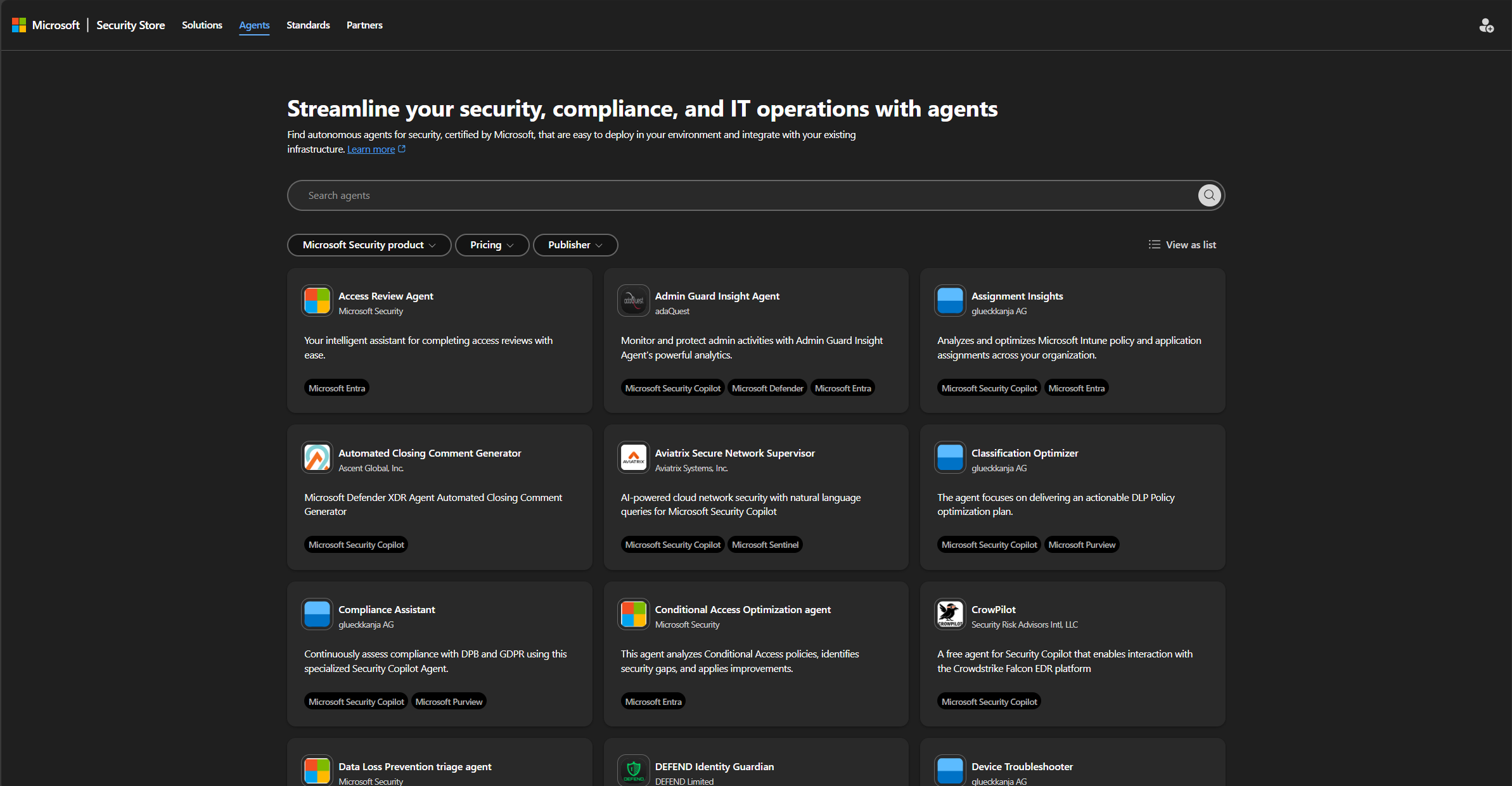
1. へ移動します [**Microsoft Security Store**](https://securitystore.microsoft.com/agents).
2. 下の利用可能なエージェントを参照します **Agents** セクション。
エージェントを選択し(例: **割り当てインサイト**)、詳細、価格、要件を表示します。
エージェントの概要ページには以下が表示されます:
* ソリューションの説明
* サポートされている Microsoft サービス
* 要件(Microsoft Entra ID など)
* 価格とライセンス オプション
各エージェントには利用可能なプランが一覧表示されます。たとえば、Assignment Insights では次のような内容が提供されます:
* **バージョン:** 1.0.0
* **請求期間:** 1か月サブスクリプション
* **料金:** 期間ごとのサブスクリプション料金
展開の準備ができたら:
1. クリックします **今すぐ入手** をエージェント ページで。
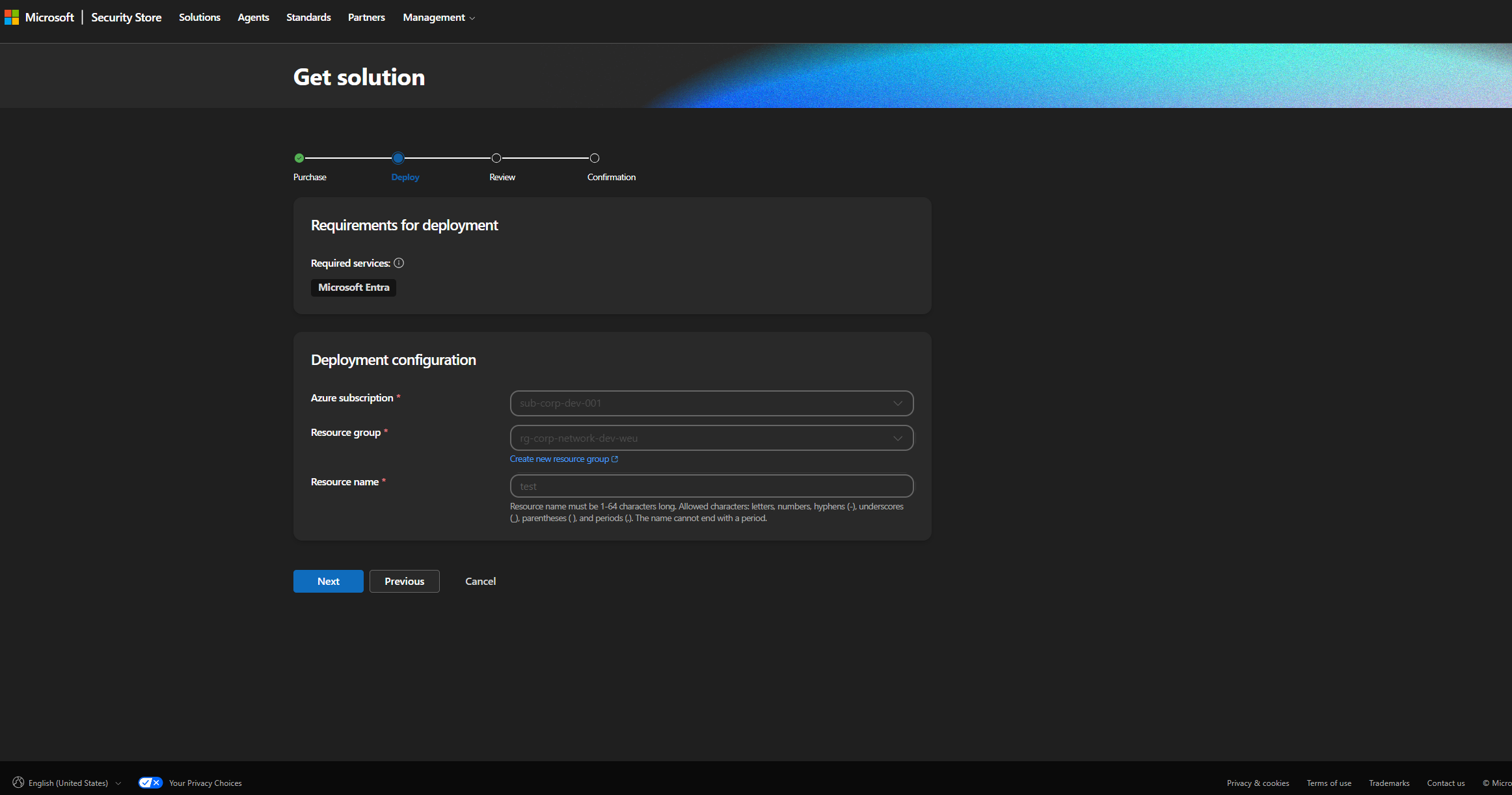
2. 次の画面にリダイレクトされます **ソリューションを取得** ウィザード。
展開ウィザードは複数の手順で構成されています:
* **Azure サブスクリプション**:エージェントを展開するサブスクリプションを選択します。
* **リソース グループ**:既存のグループを選択するか、新しいグループを作成します。
* **リソース名**:展開するソリューションの一意の名前を定義します。
* **ソリューション**:選択したエージェント(例:Assignment Insights)があらかじめ入力されます。
* **プラン**:選択した料金プラン。
* **請求期間と頻度**:支払いが発生する頻度を定義します。
* **自動更新**:自動更新を有効または無効にするオプション。
展開後:
* エージェントは、指定した下で Azure ポータルで利用可能になります **リソース グループ**.
* Security Copilot ダッシュボードから管理、監視、更新できます。
* トラブルシューティングと追加のドキュメントは、次の場所で利用できます [トラブルシューティング](/jp/troubleshooting.md) セクションおよび各 [Agents](/jp/agents.md) ページ。
---
# Agent Instructions
This documentation is published with GitBook. GitBook is the documentation platform designed so that both humans and AI agents can read, navigate, and reason over technical content effectively. Learn more at gitbook.com.
## Querying This Documentation
If you need additional information that is not directly available in this page, you can query the documentation dynamically by asking a question.
Perform an HTTP GET request on the current page URL with the `ask` query parameter, and the optional `goal` query parameter:
```
GET https://agents.glueckkanja.com/jp/get-started.md?ask=&goal=
```
`ask` is the immediate question: it should be specific, self-contained, and written in natural language.
`goal` is optional and describes the broader end goal you are ultimately trying to accomplish on behalf of the user. GitBook uses it to tailor the answer towards what is most useful for that goal.
The response will contain a direct answer to the question and relevant excerpts and sources from the documentation.
Use this mechanism when the answer is not explicitly present in the current page, you need clarification or additional context, or you want to retrieve related documentation sections.